第一步:下载并安装客户端
两台设备都需要安装 ToDesk——控制端和被控端各装一份。前往下载页,根据各自系统选择安装包:Windows 双击 exe 按向导安装,macOS 打开 pkg 拖入应用程序,Linux 用 dpkg 安装 deb 包,手机在应用商店搜索安装即可。
安装过程保持默认选项即可,全程没有捆绑软件。安装完成后打开客户端,能看到主界面就说明这一步已经完成。
安装包务必从本站下载页获取,避免第三方站点篡改的安装程序。

本教程覆盖 ToDesk 的完整上手路径:下载安装、获取设备代码、发起连接、 传文件、进阶设置,以及手机端的使用方法。全程不需要任何网络知识, 照着步骤操作,十分钟内就能连上第一台远程设备。
两台设备都需要安装 ToDesk——控制端和被控端各装一份。前往下载页,根据各自系统选择安装包:Windows 双击 exe 按向导安装,macOS 打开 pkg 拖入应用程序,Linux 用 dpkg 安装 deb 包,手机在应用商店搜索安装即可。
安装过程保持默认选项即可,全程没有捆绑软件。安装完成后打开客户端,能看到主界面就说明这一步已经完成。
安装包务必从本站下载页获取,避免第三方站点篡改的安装程序。
打开客户端后,主界面会显示两样东西:设备代码(一串数字,相当于这台设备的门牌号)和临时密码(连接时需要输入的口令)。把这两样信息提供给要连接你的人,对方就能向你发起远程连接。
临时密码是动态的,每次连接结束后会自动更换,旧的密码立刻失效。如果你想让某台可信设备长期能连进来,可以在设置中为它单独设置固定密码,或开启无人值守访问。
设备代码和临时密码只发给信任的人,客服不会以任何理由索取你的密码。
在控制端设备的客户端主界面,输入对方的设备代码,点击「连接」,再输入对方提供的临时密码,稍作等待就能看到对方的桌面了。连接建立后,对方的屏幕内容实时同步到你的窗口中,键盘和鼠标操作即时生效。
窗口顶部工具栏提供画质切换、全屏、分辨率适配、多显示器选择等选项。遇到画面卡顿时,先切到流畅模式,大多数时候都能立即恢复跟手。
被控端随时可以点击「断开」结束会话,控制权始终在被控一方。
连接建立后,传文件有两种方式。第一种最直接:在远程窗口里把文件从本地文件夹拖进去(或反向拖出),传输进度和速度会实时显示。第二种适合传文字和小截图:直接复制粘贴,剪贴板会在两端自动同步。
大文件传输中断也不要紧,恢复连接后传输会从断点继续,不需要重新开始。
经常需要取文件的设备,建议登录同一账号加入设备列表,回连和传输都会更快。

在客户端设置中,有几项值得花两分钟配置。安全页:开启连接需确认、管理黑白名单,决定谁能连你;画质页:按需调整默认画质档位与分辨率;无人值守页:为可信设备设置固定密码,实现对方无人在场也能连接。
登录账号后,所有常用设备会出现在设备列表中,支持自定义名称与分组。从此连接常用设备只需要点一下,设备代码可以彻底退出你的聊天记录。
无人值守仅建议对完全可信的个人设备开启,固定密码请设置得足够复杂。

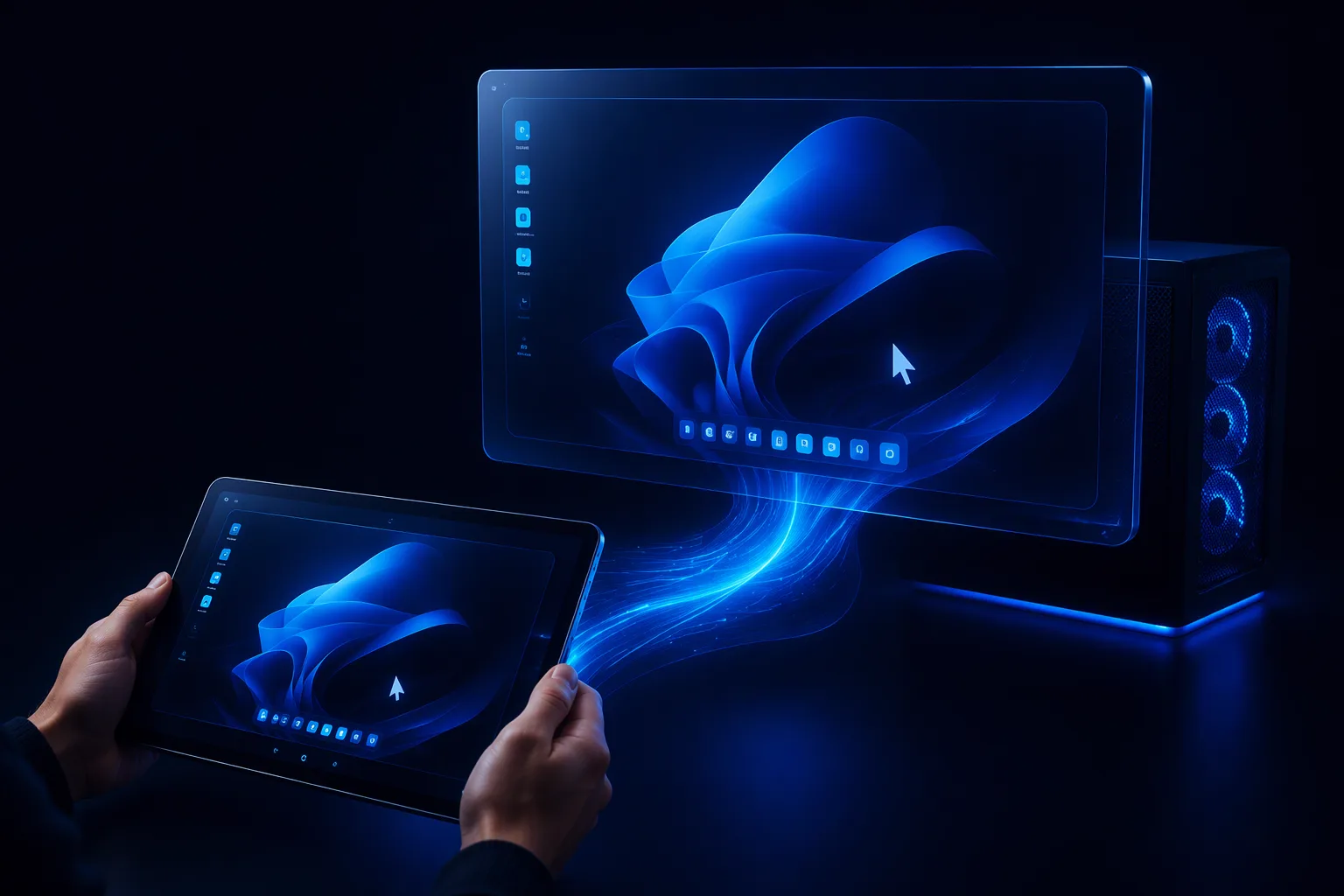
移动端客户端的界面围绕触控重新设计:默认提供虚拟鼠标和触控板两种模式,拖动、滚轮、右键都能在屏幕上完成。横屏时画面自动适配,小屏设备也能看清远程桌面的细节。
典型用法:出门忘带文件时,用手机连回家里电脑拖到聊天软件发给自己;或者躺在沙发上用平板继续未完的工作。控制方向以「移动设备控制电脑」为主,部分安卓机型在授权后也支持被控。
移动网络下建议在连接前把画质切到流畅模式,流量与延迟都会更友好。

确认两端都联网且客户端在线;临时密码每次连接后会更换,让对方重新查看当前密码再试一次,注意区分字母大小写。
macOS 被控端需要在「系统设置 - 隐私与安全性」中为 ToDesk 开启屏幕录制与辅助功能权限;Windows 端可尝试以管理员身份运行客户端。
把画质切到流畅模式并关闭两端占带宽的后台下载;跨运营商长距离连接建议使用更高速的网络环境,画质会随网络自动回升。
更多问题见 常见问题页 。