功能介绍

ToDesk 的每一项能力,都为「像本地一样远程」服务

本页按模块拆解 ToDesk 的核心功能:远程桌面引擎决定体验下限, 文件传输与安全体系决定使用半径,多平台互连与设备管理决定协作规模。 看完你就能判断,这款免费远程控制软件能为你覆盖多少场景。

远程桌面引擎

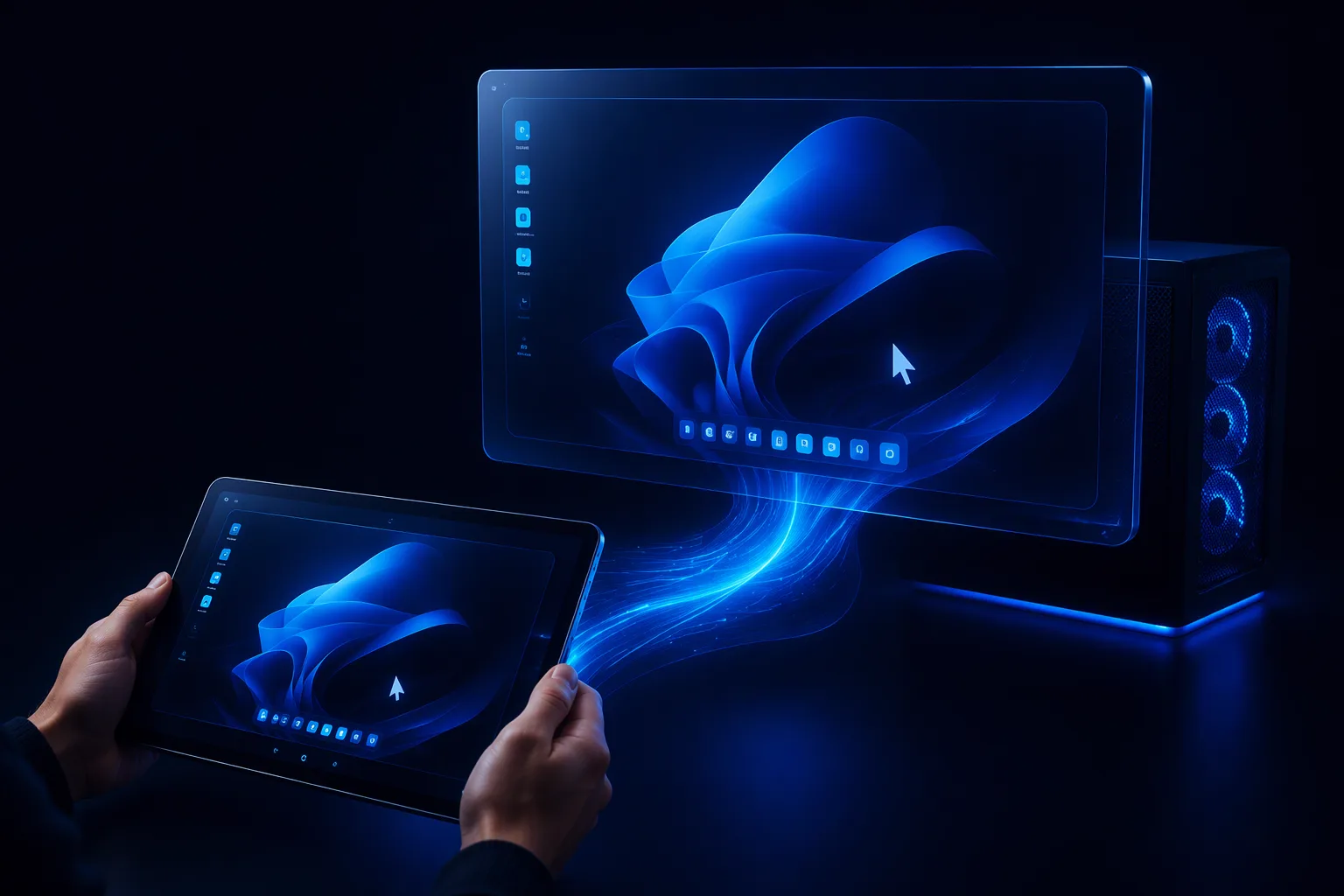
远程桌面是 ToDesk 的地基,其余所有功能都建立在这条通道之上。引擎的核心目标是让操作者忘记距离:无论你与目标设备相隔一个房间还是半个地球,键盘敲下去、光标移过去,反馈都应该在肉眼无法察觉的尺度内回来。

为了实现这一点,ToDesk 采用了自研的传输协议与自适应编码策略。客户端会持续探测当前网络的带宽与抖动情况,动态调整画面码率与帧率:网络宽裕时提升画质档位,让远程屏幕上的文字边缘、设计稿细节保持锐利;网络紧张时优先保障操作指令与光标轨迹的低延迟传输,宁可降低画面清晰度,也不让鼠标发飘。

在路由层面,智能调度系统会为每一次连接挑选就近的接入节点,绕开拥堵链路。这也是 ToDesk 在跨运营商、跨地域场景下依然保持流畅的原因——同样的家庭宽带,用它远程办公时的跟手感明显好于传统直连方案。

  • 自适应画质:流畅优先,清晰自动回升
  • 智能路由:就近接入,跨网不卡
  • 高画质模式:远程看图、改稿细节可见
ToDesk 远程桌面引擎:屏幕画面实时镜像,操作即时响应

跨设备文件传输

传文件是远程工作里最高频的附属需求。ToDesk 没有把文件传输做成一个独立复杂的模块,而是让它顺着已经建立的远程通道自然发生。

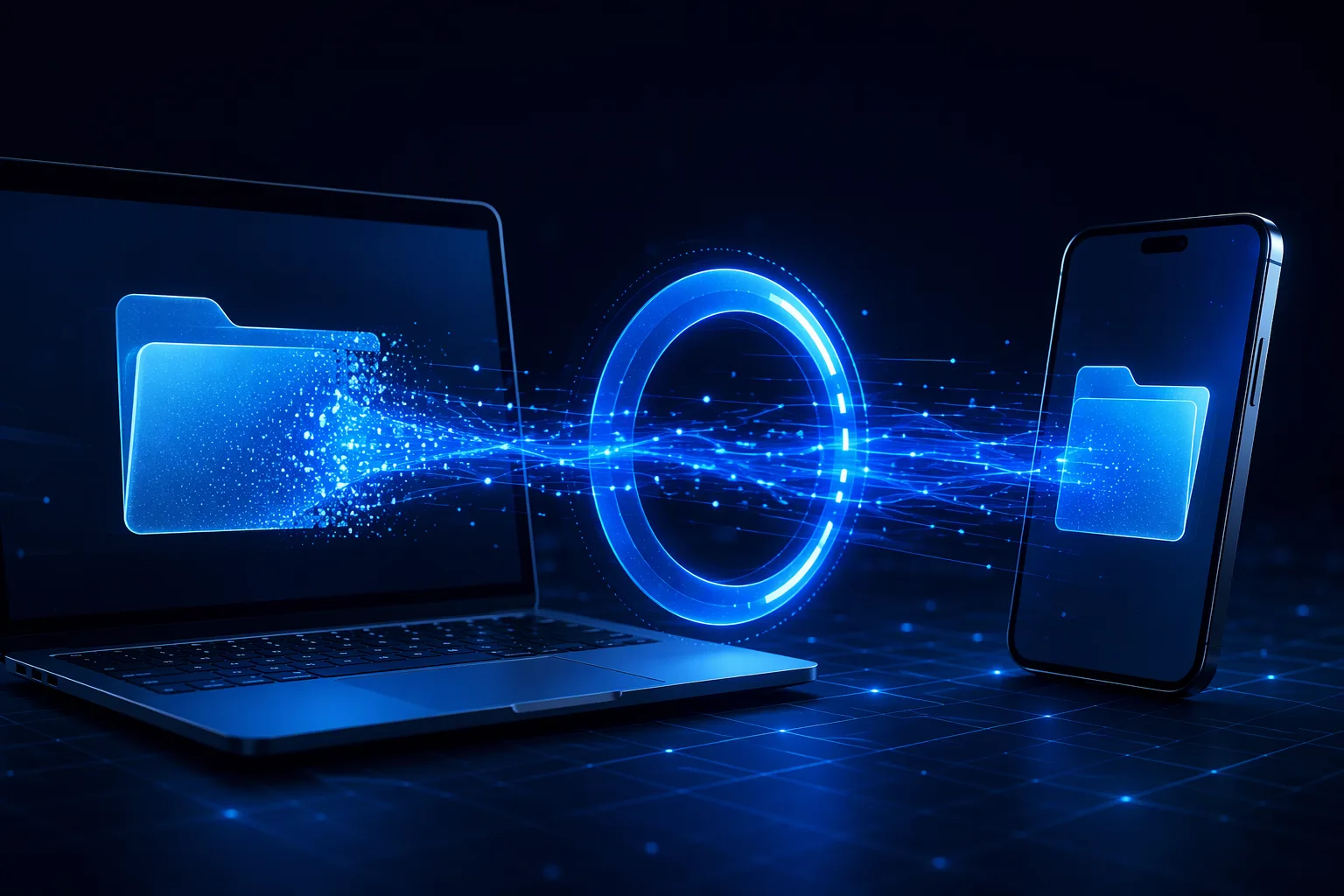
最常用的方式是拖拽:在远程窗口里直接把文件从本地拖进去,或者从远程桌面拖出来,双向都有清晰的进度与实时速度显示。第二种方式是剪贴板同步——本地复制一段文字、一张截图,切到远程窗口直接粘贴,大小文件通吃,省掉了中转网盘的整套流程。

针对大文件,传输通道支持断点续传:网络中途抖动导致传输中断后,恢复连接会从断点继续,而不是从头再来。对于经常需要把素材从公司拷回家的设计、剪辑从业者,这个功能能省下大量等待时间。

  • 拖拽即传,双向进度可视
  • 剪贴板同步,文字截图直接粘贴
  • 大文件断点续传,弱网不重头
ToDesk 文件传输:笔记本与手机之间同步文件夹

安全防护体系

远程控制的本质是把一台设备的控制权交出去,所以 ToDesk 从协议层到交互层设计了多层防护,确保每一次连接都可控、可审计、可追溯。

传输层面,画面与文件数据全程端到端加密,连接链路即使被监听也无法还原内容。认证层面采用双因子机制:设备代码标识目标设备,动态临时密码则每次连接后自动更换,旧密码立刻作废——就算之前的人看过你的密码,也无法再次连入。

被控端的主动权被放在很高的位置:可以开启每次连接需手动确认,可以设置仅允许指定设备(黑白名单),也可以随时一键断开会话。无人值守场景下,还能为可信设备单独设置固定密码,兼顾便利与安全。

  • 端到端加密,链路不可窃听
  • 动态临时密码,一次一密
  • 连接确认与黑白名单,被控端说了算
ToDesk 安全防护:加密盾牌守护每一次远程会话

全平台互连与设备管理

设备代码体系贯穿所有平台,任何两台安装了 ToDesk 的设备都能互相连接,与系统、品牌、形态无关。

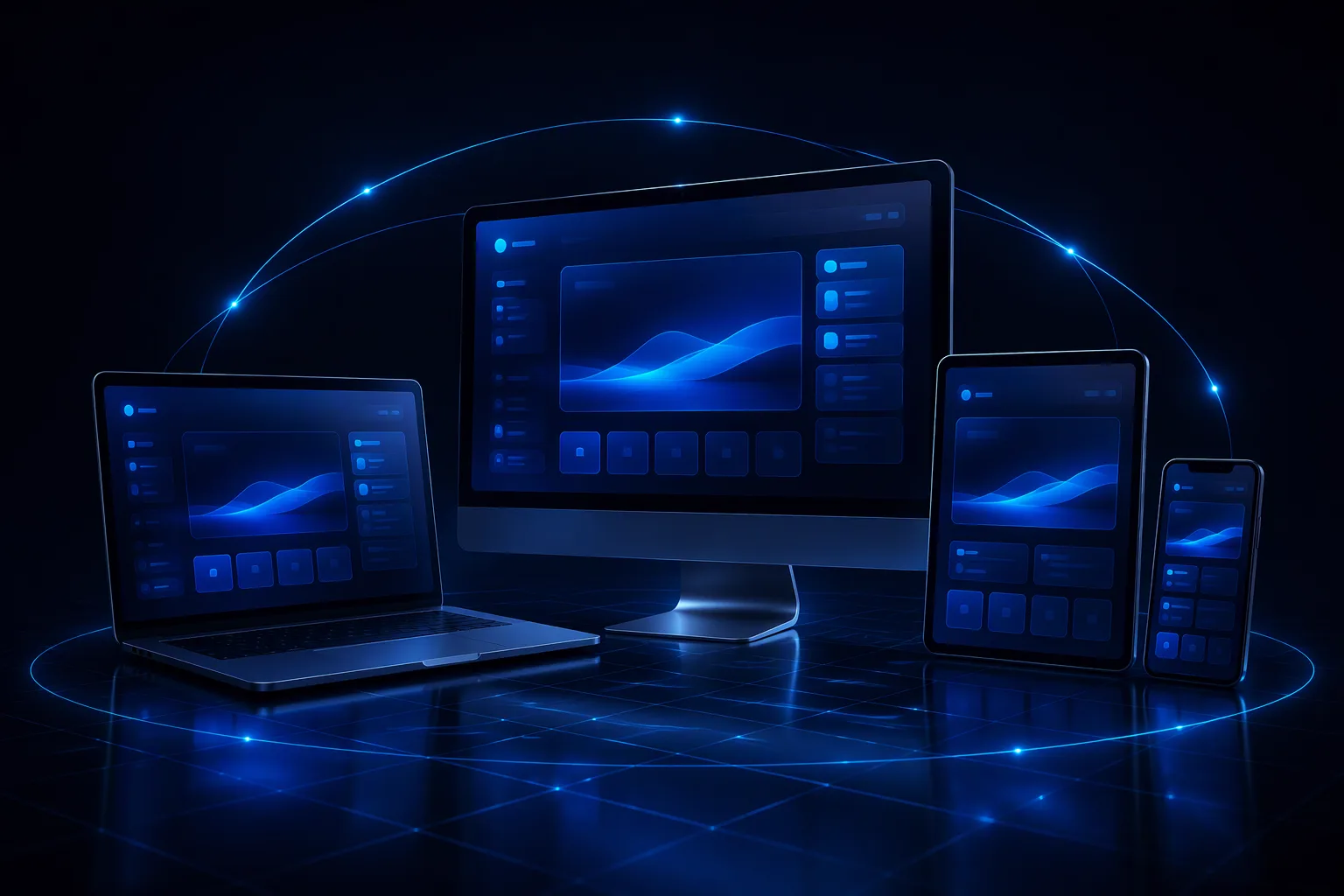
Windows 控 Mac、手机控 Linux 服务器、平板控家里台式机——所有组合走同一套逻辑。登录账号之后,常用设备会进入设备列表:给设备命名、分组、置顶,下次连接一键回连,不必再翻聊天记录找设备代码。

对企业与团队用户,设备管理能力进一步延伸:批量导入设备、按部门分组、分配不同的访问权限,配合无人值守让运维人员可以无人介入地维护机房与工位机,把「远程」从个人能力升级成组织能力。

  • 五平台任意互连,一套代码体系
  • 设备列表统一管理,一键回连
  • 分组与权限,适配团队运维
ToDesk 多平台互连:显示器、笔记本、平板、手机统一接入
进阶能力

细节处见功力的小功能

真正拉开远程体验差距的,往往是这些不起眼的小能力。 它们共同回答了同一个问题:远程时能不能像坐在本机前一样顺手。

高清画质档位

从流畅到超清多档可调,看图修图选高画质,临时操作选流畅模式,随时切换。

外设映射

键盘快捷键映射、分辨率自适应、多显示器切换,远程操作像坐在本机前一样顺手。

移动端完整能力

手机和平板不只是能看:虚拟鼠标、触控板模式、横竖屏切换,移动场景一样能干活。

功能看得差不多了?

两分钟下载安装,三十秒完成第一次连接。或者先去看看图文教程, 把文件传输、无人值守这些进阶玩法一次学会。